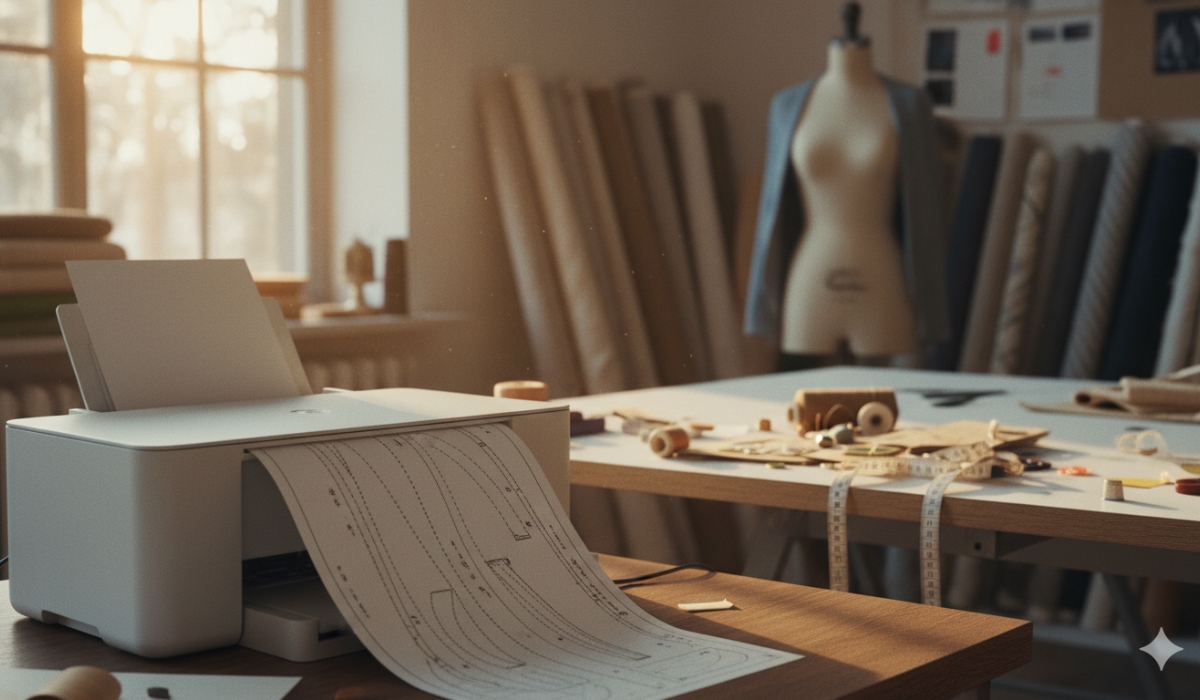
He recibido muchos mensajes de personas que han impreso un patrón, han cortado la tela, han cosido y al probarlo la prenda era entre dos y cinco centímetros más pequeña de lo que debería ser. El patrón estaba bien. La impresora también. El problema era la configuración de impresión, y se podría haber detectado en dos minutos con una regla antes de gastar el papel, el tiempo y la tela.
Imprimir un patrón de costura en PDF tiene sus particularidades. No es como imprimir un documento de texto, donde si una página sale un poco reducida no pasa nada. Aquí un error de escala del cinco por ciento se traduce en que la prenda te queda pequeña, y ese error es invisible a simple vista: el patrón parece correcto, las piezas tienen una forma razonable, todo parece estar bien hasta que te lo pruebas.
El cuadrado de prueba: el paso que la mayoría se salta
Todo patrón de costura en PDF que está bien diseñado incluye un cuadrado de verificación de escala en la primera página, normalmente antes de las piezas del patrón. Suele ser un cuadrado de 5×5 centímetros o de 10×10 centímetros, con el tamaño indicado claramente.
La única forma de saber si tu impresora está reproduciendo el patrón a la escala correcta es imprimir esa primera página, coger una regla y medir el cuadrado. Si mide exactamente lo que indica, la escala es correcta y puedes imprimir el resto. Si mide menos o más, tienes que ajustar la configuración antes de continuar.
Este paso se tarda dos minutos. Omitirlo puede costar varias horas de trabajo y metros de tela.
La opción de impresión que lo arruina todo
La mayoría de los lectores de PDF tienen una opción llamada «Ajustar a página», «Reducir páginas grandes» o similar. Su función es escalar el documento para que entre completo dentro del área imprimible del papel, respetando los márgenes. Es útil para documentos de texto. Para patrones de costura es un desastre.
Cuando activas esa opción, el lector de PDF calcula cuánto tiene que reducir el documento para que entre en el papel con los márgenes de la impresora, y lo reduce. El resultado puede ser una reducción de entre el tres y el diez por ciento, dependiendo de los márgenes de tu impresora. El patrón parece correcto —tiene la misma forma, las mismas proporciones— pero está reducido. Y tú no lo notas hasta que te pruebas la prenda.
Qué opción usar en su lugar
La opción correcta se llama «Tamaño real», «100%» o «Sin escala», dependiendo del programa. En Adobe Acrobat Reader está en el menú de impresión, en la sección de tamaño de página. Selecciona esa opción y no la cambies.
Si el patrón está diseñado para imprimirse en A4 y tu impresora es A4, esta configuración imprimirá cada hoja tal como está definida en el archivo, sin reducir ni ampliar nada. Algunos bordes de las piezas pueden quedar cortados si van hasta el límite del papel, pero eso es normal y está previsto en el diseño del patrón: las zonas de solape entre hojas se pegan después.
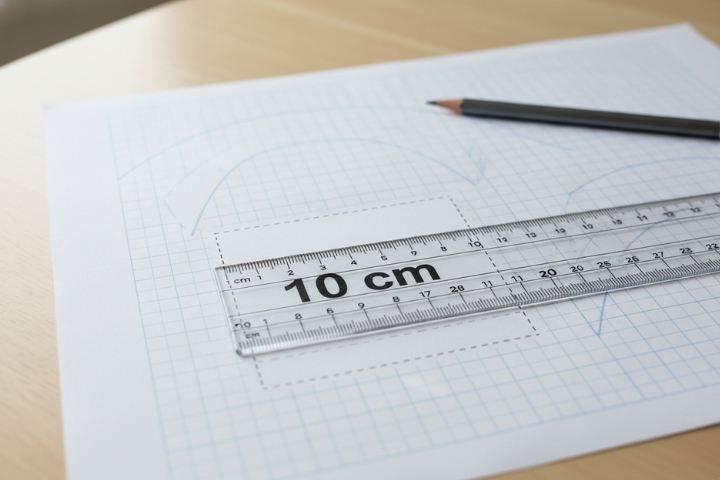
Un error de escala del cinco por ciento es invisible a simple vista. El patrón parece correcto, las piezas tienen buena forma, todo parece estar bien hasta que te pruebas la prenda.
Cómo ensamblar las hojas
Un patrón en formato A4 teselado puede ocupar entre ocho y sesenta páginas dependiendo del número de piezas y de su tamaño. Esas páginas hay que pegarlas formando una lámina continua antes de empezar a cortar.
Las marcas de ensamble
Los patrones bien diseñados incluyen marcas de ensamble en los bordes de cada hoja: cruces, flechas o números que indican qué hoja va junto a qué otra. Antes de empezar a cortar y pegar, identifica qué marca corresponde a qué borde en cada hoja y organízalas sobre una superficie plana.
La forma más eficiente de ensamblar es trabajar por filas. Primero pega todas las hojas de la primera fila entre sí, luego añade la segunda fila a la primera, y así sucesivamente. Corta solo uno de los dos bordes que se solapan (el que tiene la marca de recorte si la hay, o el borde derecho o inferior si no), y superpón el siguiente con la marca alineada.
Márgenes y zonas de solape
Los patrones teselados incluyen una zona de solape entre hojas contiguas, normalmente de entre uno y dos centímetros. Esa zona existe para que tengas margen de error al alinear las marcas. Una vez pegadas y secas, puedes recortar el exceso si molesta, pero no es necesario: las zonas de solape no afectan a las piezas si las marcas están bien alineadas.
Usa pegamento en barra o cinta adhesiva por el reverso, no por el frente. Pegar por el frente añade una capa que dificulta el calco y puede abultar en el borde de las piezas.
¿Recortar o calcar?
Una vez ensamblado el patrón tienes dos opciones: recortarlo directamente o calcar las piezas en papel de patrón o papel de seda.
Si el patrón tiene una sola talla y no necesitas conservarlo, puedes recortar directamente. Es más rápido y el resultado es el mismo. Si el patrón incluye varias tallas superpuestas, o si quieres usarlo varias veces, calcúlo antes de recortar: el papel impreso se deteriora rápidamente con el doblado, el alfilereado y el uso, y en la segunda o tercera vez ya empieza a rasgarse.
Para el calco usa papel de seda de patronaje o papel de estraza fino. Fija el patrón original con pesos o alfileres, calca el contorno con un bolígrafo o lápiz fino y marca todas las señales: piquetes, líneas de grano y cualquier nota de construcción.
Impresoras sin bordes y otros casos especiales
Algunas impresoras permiten imprimir sin márgenes, lo que simplifica el ensamble porque no hay zona de solape. Si la tuya lo permite y el patrón está diseñado para ello, es una buena opción. Si el patrón no está diseñado para impresión sin bordes, no actives esa opción: puede desplazar las marcas de ensamble y dificultar el pegado.
Si tienes acceso a una impresora A3, el ensamble es mucho más sencillo: necesitas la mitad de hojas y los empalmes son más manejables. Imprime al tamaño A3 directamente si el PDF tiene esa opción, o al 141% si el PDF está en A4 y quieres escalarlo a A3. Verifica siempre con el cuadrado de prueba.
Preguntas frecuentes
¿Cómo sé si mi patrón está impreso a la escala correcta?
Todo patrón PDF bien diseñado incluye un cuadrado de prueba, normalmente de 5×5 cm o 10×10 cm, en la primera página. Imprímelo y mídelo con una regla. Si el cuadrado mide exactamente lo que indica, la escala es correcta. Si no, ajusta el porcentaje de escala en las opciones de impresión hasta que coincida.
¿Qué ajustes de impresión debo usar para patrones de costura?
La opción más importante es desactivar el ajuste automático de página. En Adobe Reader se llama «Tamaño real» o «100%». En otros lectores puede aparecer como «Sin escala» o «Tamaño actual». Nunca uses «Ajustar a página» ni «Reducir páginas grandes»: esas opciones reducen el patrón para que entre en el papel y lo deforman aunque el resultado parezca correcto visualmente.
¿Puedo imprimir un patrón A4 en impresora A3?
Sí, y es mucho más cómodo: en A3 necesitas menos hojas y los ensambles son más sencillos. Asegúrate de que el PDF está configurado para A3 o de que imprimes al 141% (la escala exacta de A4 a A3). Verifica siempre con el cuadrado de prueba antes de imprimir todas las páginas.
¿Cómo ensamblo las hojas una vez impresas?
Los patrones bien diseñados incluyen marcas de ensamble en los bordes de cada hoja que indican qué hojas son contiguas. Recorta solo uno de los bordes superpuestos, solapa las hojas alineando las marcas y pégalas por el reverso. Trabaja siempre en una superficie plana y comprueba que el patrón no se ondula al pegar.
¿Debo recortar el patrón o calcar las piezas?
Depende de cuántas veces vayas a usar el patrón y de si tiene varias tallas en el mismo papel. Si el patrón es solo para ti y tiene una talla, puedes recortarlo directamente. Si tiene varias tallas o quieres conservarlo para el futuro, calcúlo en papel de seda o papel de patrón antes de recortar. El patrón impreso se deteriora rápidamente con el uso.
Si quieres un patrón que ya viene preparado para imprimir en A4 con cuadrado de verificación, marcas de ensamble y piquetes de costura, escríbeme con tus medidas. Lo construyo específicamente para tu cuerpo y te lo entrego listo para imprimir y coser.